Jumat, 08 Agustus 2014

Kelebihan Bayar(Opervay) dan Memotong Faktur Berikutnya


Saat menerima pelunasan pelanggan ada kemungkinan terjadi kelebihan bayar(overpay), di ACCURATE overpay ini menjadi Existing Credit yang dapat digunakan di pelunasan berikutnya. Lalu bagaimana menggunakan Existing Credit tsb?
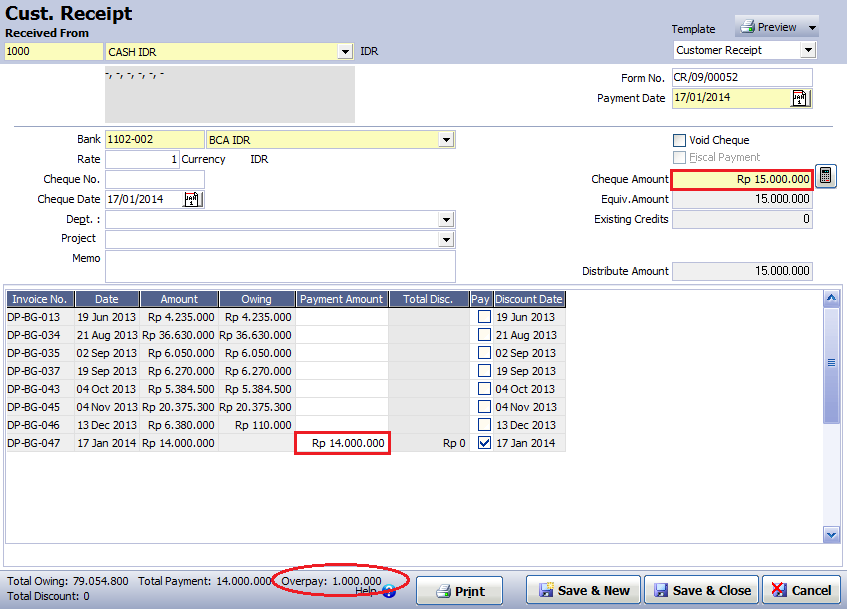
Contoh kondisi Overpay : Invoice 14 juta di lunasi 15 juta, sehingga overpay 1 juta.
Overpay
ACTIVITIES | SALES | SALES RECEIPT
Daftar Pelunasan Pelanggan akan ada informasi bahwa pelunasan tersebut lebih bayar di kolom Overpay, dan kelebihan bayar tersebut belum terpakai terlihat dari Overpay Used masih 0.
LIST | SALES | SALES RECEIPTS.
Overpay untuk memotong faktur berikutnya
Di form pelunasan berikut nya untuk Customer bersangkutan akan ada Existing Credit, yang dapat di digunakan untuk pelunasan faktur berikut nya dengan cara centang pilihan Apply From Credit.
Overpay3

Mengaktifkan Fitur Salesman

Berikut langkah untuk mengaktifkan Fitur Salesman :
1. Setup | Preferences | Feature, centang option Use Salesman. Maka di menu List dan di transaksi Sales Invoice akan ada menu Salesman.
1
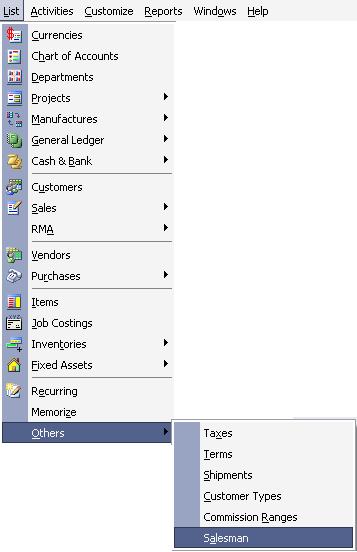
2. List | Others | Salesman, daftarkan nama-nama salesman disini.
2
3. Untuk membuat Range Komisi Salesman, buat dari List | Others | Commision Range.
3
4. Setelah buat Commision Range, kembali kita ke List | Others | Salesman, disetiap Salesman, cantumkan Kode komisi yang dikenakan ke Salesman tsb.
4
5. Jika Kode Komisi yang dibuat dihitung per Item barang, Item-item barang yang kena kode komisi tsb kita kenakan kode komisinya dari List | Items, edit masing-masing item yang dimaksud, di Tab/halaman Commision, isikan dengan Kode Komisi yang sudah dibuat.
5

Agar Kuantitas & Harga Satuan tampil di Faktur Pajak


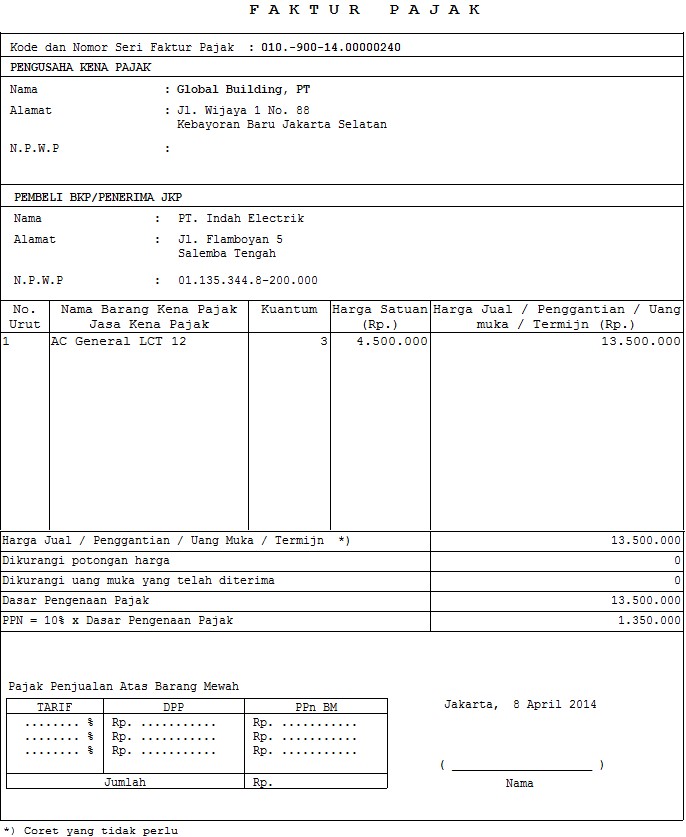
Bagaimana menampilkan faktur pajak berikut informasi Kuantitas(Qty) & Harga Satuan(Unit Price), ACCURATE telah menyediakan template faktur pajak detail yang menampilkan Qty dan Unit Price.
FakturPajakDetail_1
Simak langkah-langkahnya sebagai berikut :
  1. Persiapan(Setup) | Rancangan Formulir ( Form Templates), klik NEW | Template
  2. Isi Nama Template misal “Faktur Pajak Detail”,
  3. Template Type pilih VAT Invoice Local untuk faktur pajak lokal, pilih VAT Invoice Foreign untuk faktur pajak mata uang asing. Misal pilih Vat Invoice Local.
  4. Kolom Layout pilih FP Lokal Detail (A4 Form) lalu klik Ok. Simpan faktur pajak detail tsb.
  5. Jika template faktur pajak detail ini mau dijadikan default faktur pajak(faktur pajak utama), dari Setup | Form Tempates | Vat Invoice Local, klik kanan dengan mouse di baris Faktur Pajak Detail tsb pilih Set as Default Template.
Agar Qty & UnitPrice tampil di Faktur Pajak

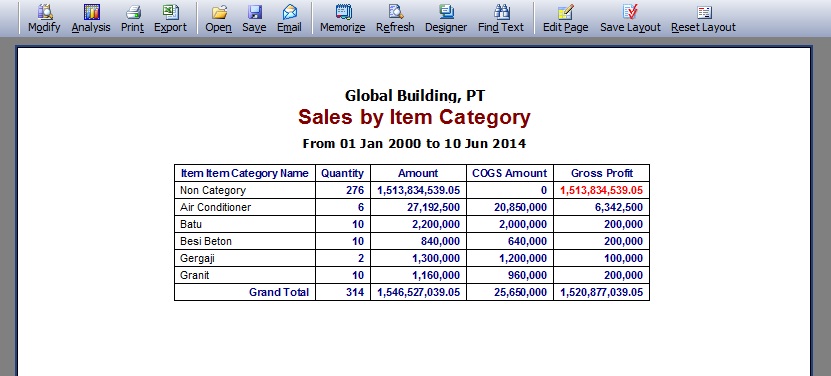
Laporan Penjualan per Kategori Barang

laporanpenjualanperkategoribarang
Berikut ini langkah-langkah menampilkan laporan penjualan per kategori barang :
  1. Report | Index to Reports | Sales Report | Sales by Item.
  2. Ditampilan Report Format ke Available Column, double-click folder ITEM | Item Category | Name.
  3. Masih di Report Format ke bagian Analysis, centang option Show Report as Analysis Model. Bagian Row Axis pilih Item Category Name, lalu bagian Data Field centang apa saja yang mau ditampilkan, misal Qty, Amount, COGS dan Gross Profit.
  4. Jika perlu mengganti judul laporan di Report Format kita ke Headers&Footers | Report Title, ganti judul report.
  5. Atur parameter tanggal di Report Format | Column&Filter | Parameter.
  6. Klik Ok untuk Preview report. Hasil report jika sudah sesuai dapat di memorize agar berikutnya tidak perlu melakukan modifikasi untuk mendapatkan report tsb, cara nya klik Memorize Report di preview report tsb, beri nama. Untuk berikutnya kita dapat buka dari menu Report | Memorize Report, pilih nama report yang dimaksud.
laporanpenjualanperkategoribarang_0laporanpenjualanperkategoribarang_1laporanpenjualanperkategoribarang_2

Menggunakan Overpay sebagian

Sebelum nya ada dibahas mengenai Overpay & Memotong Faktur Berikut nya. Kali ini akan dibahas jika kelebihan bayar(overpay) yang digunakan untuk memotong pelunasan faktur berikut nya hanya sebagian saja.
Contoh : Customer ada overpay 1 juta. Ada dua kondisi kemungkinan alokasi sebagian ke faktur berikutnya :
I. Overpay > dari faktur terhutang berikutnya
Misal faktur berikut nya sebesar 700 ribu maka cara pelunasannya,
  1. Pilih Customer lalu pilih Invoice yang akan dilunasi dengan centang kolom Pay.
  2. Centang Apply from Credit, Cheque Amount isi 0. Cheque Amount 0 karena tidak ada uang yang masuk ke Kas/Bank yang dipilih, semua di lunasi dengan kelebihan bayar faktur sebelumnya.
OverpaySebagianSetelah transaksi diatas di Save&Close, maka Overpay Used di Daftar Penerimaan Pelanggan akan terupdate.
OverpaySebagian2
II. Faktur dilunasi sebagian dengan Overpay
Misal faktur berikutnya 800 ribu, overpay yang akan digunakan untuk melunasi faktur tsb hanya 500 ribu. Maka berikut ini caranya :
  1. Pilih Customer lalu pilih faktur yang akan dilunasi dengan centang kolom Pay.
  2. Ganti nilai kolom Payment Amount dibaris faktur yang dipilih sesuai contoh diatas yang semula 800 ribu rubah menjadi 500 ribu.
  3. Centang Apply from CreditCheque Amount isi 0.
OverpaySebagian3Setelah transaksi diatas di Save&Close, maka Overpay Used di Daftar Penerimaan Pelanggan akan terupdate.
OverpaySebagian4

Rabu, 06 Agustus 2014

Laporan Penjualan per Kategori Barang


laporanpenjualanperkategoribarang
Berikut ini langkah-langkah menampilkan laporan penjualan per kategori barang :
  1. Report | Index to Reports | Sales Report | Sales by Item.
  2. Ditampilan Report Format ke Available Column, double-click folder ITEM | Item Category | Name.
  3. Masih di Report Format ke bagian Analysis, centang option Show Report as Analysis Model. Bagian Row Axis pilih Item Category Name, lalu bagian Data Field centang apa saja yang mau ditampilkan, misal Qty, Amount, COGS dan Gross Profit.
  4. Jika perlu mengganti judul laporan di Report Format kita ke Headers&Footers | Report Title, ganti judul report.
  5. Atur parameter tanggal di Report Format | Column&Filter | Parameter.
  6. Klik Ok untuk Preview report. Hasil report jika sudah sesuai dapat di memorize agar berikutnya tidak perlu melakukan modifikasi untuk mendapatkan report tsb, cara nya klik Memorize Report di preview report tsb, beri nama. Untuk berikutnya kita dapat buka dari menu Report | Memorize Report, pilih nama report yang dimaksud.
laporanpenjualanperkategoribarang_0laporanpenjualanperkategoribarang_1laporanpenjualanperkategoribarang_2


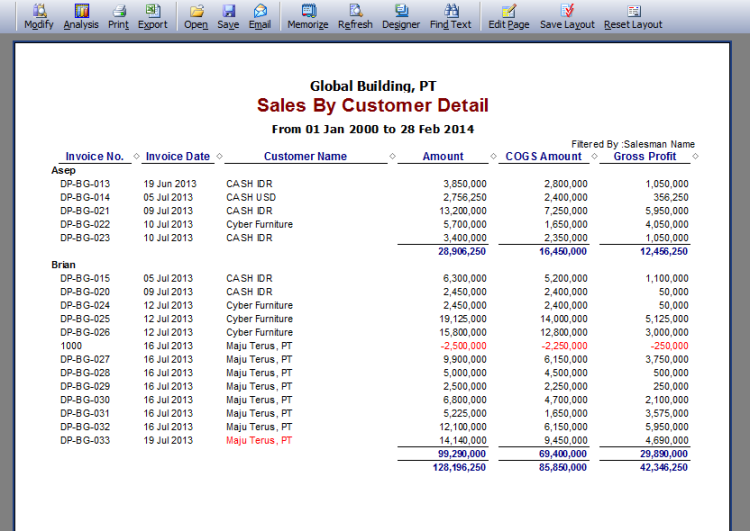
Laporan Penjualan per Penjual (Salesman)

Bagaimana menampilkan Laporan Penjualan per Penjual(Salesman), simak langkah-langkah berikut ini :
  1. Laporan | Penjualan | Rincian Penjualan per Pelanggan
  2. Modifikasi | Kolom Tersedia | Salesman, double-click bagian Name
  3. Modifikasi | Group, Add Group pilih Salesman Name. Pindahkan Salesman Name ke posisi paling atas menggunakan panah merah disamping kanan.
  4. Masih menunjuk ke group Salesman Name, klik setting dibawah, bagian Show Hearder centang Salesman Name, Show Footer centang Amount, juga COGS dan Gross Profit jika diperlukan.
  5. Masih di Group, hapus group Customer No. dengan cara click sekali di Customer No. kemudian click tombol X untuk menghapus.
  6. Modify | Selected Column and Filter, centang untuk Customer Name dan juga COGS dan Gross Profit, jika diperlukan. Setelah itu klik Ok
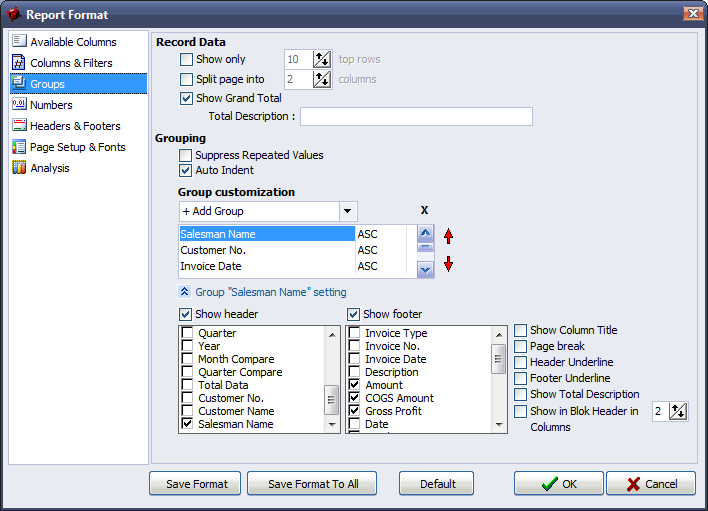
SalesPerSalesmanSalesPerSalesman_hasil


Cetak Barcode di ACCURATE

Di Accurate tidak menyediakan tools untuk cetak barcode, namun cara berikut ini boleh dicoba.
Di semua laporan sebetul nya dapat menampilkan data sebagai barcode, laporan yang sudah di rubah tersebut hanya bisa di simpan sebagai Designer Report, berikut cara nya :
1.  Misalkan dari preview Item List seperti pada laporan dibawah ingin menampilkan Item No. sebagai barcode, langkah pertama filter Item No. terlebih dahulu yang mana mau ditampilkan barcode nya.
reportbarcode2Seperti contoh laporan ini, jika dirasa satu baris bisa memuat 3 kolom barcode, atur dari Modify | Groups, centang pilihan Split Page Into lalu disampingnya isi 3, klik Ok. Selanjutnya click menu Designer di preview laporan tsb.
reportbarcode8
2.  Di tampilan designer Double-click di Memo yang menampilkan Item No., pada contoh ini kita bisa lihat rumus yang di pakai memo ini adalah [First_Query."COLUMNVALUE_1"] catat atau copy rumus ini, karena akan kita perlukan nanti.
Keterangan : Rumus di atas hanyalah contoh, pada laporan lain yang muncul akan rumus lain karena itu memang setiap men-desain laporan barcode perlu kita intip dulu rumus dari nilai yang ingin kita tampilkan sebagai barcode.
reportbarcode33.  Selanjutnya pilih icon barcode lalu kita click di bagian ReportMasterData.
reportbarcode4
4.  Setelah di click akan muncul pilihan barcode, di bagian Expression masukkan rumus yang kita dapat di langkah nomor 2. Pilih Type of Bar tipe barcode yang akan digunakan misal Code128A lalu tekan OK.
reportbarcode5Kita dapat atur supaya bagian barcode lebih tinggi, caranya click sekali di tulisan ReportMasterData, akan ada titik hitam ditepi atas bawah kanan kiri, klik and drag(seret) kebawah untuk titik hitam bagian bawah. Setelah itu kita dapat atur posisi Item No, Item Descripion dan juga Barcode dengan cara click and drag ke posisi yang dimaksud, sehingga hasilnya seperti gambar dibawah.
reportbarcode6
5.  Terakhir tinggal merapikan laporan agar ukuran barcode yang dicetak sesuai (perbesar memo, atur letak, dsb.) lalu kita save sebagai fr3 dan import sebagai Designed Report untuk berikutnya kita buka dari Report | Design Report Files.
reportbarcode7
Hasil dari cara design diatas.
Jika jarak antara barcode atas dengan bawah nya kurang, click sekali di ReportMasterData lalu seret kebawah untuk titik hitam bagian bawah.


Laporan Penjualan per Barang – urut dari laba paling tinggi


Bagaimana mendapatkan laporan penjualan per barang dengan mengurutkan item barang dari Gross Profit(laba kotor) yang paling tinggi, seperti pada contoh gambar berikut ini,
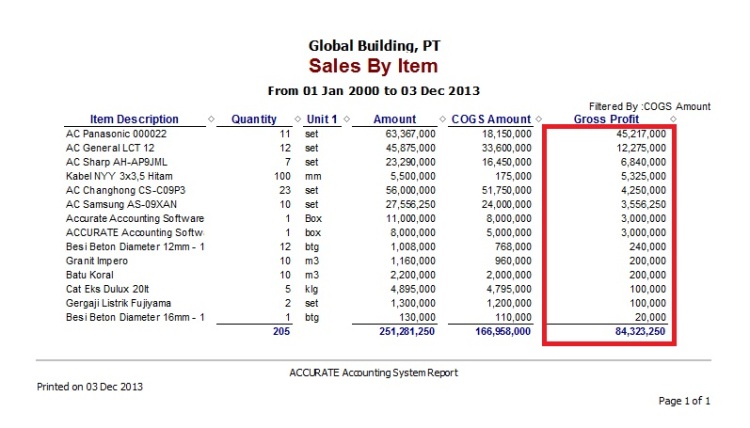
SalesbyItem_urutGrossProfit
Berikut ini langkah-langkah nya :
  1. Report(Laporan) | Index to Report(Daftar Laporan) | Sales Report(Laporan Penjualan) | Sales by Item(Penjualan per barang)
  2. Ditampilan Report Format atau klik menu Modify di tampilan preview report tsb, dibagian Selected Column & Filter, centang untuk COGS(HPP) dan juga Gross Profit(Laba Kotor).
  3. Masih di Report Format | Group, hapus Group Amount dengan cara klik sekali dibaris Amount lalu klik button X di kanan atas. Setelah itu Add Group pilih Gross Profit(Laba Kotor), disamping Gross Profit ganti ASC menjadi DESC.  Masih menunjuk ke baris group Gross Profit, klik Setting dibagian bawah, Uncheck untuk Show Header dan Show Footer.
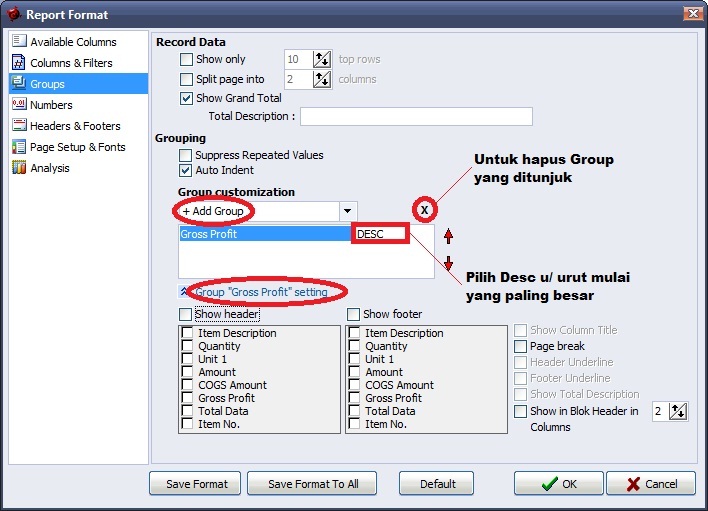
SalesbyItem_urutGrossProfit2


Cara Mengirimkan Database Kepada Customer Support ACCURATE Via Email.


Pada suatu ketika Customer Support ACCURATE membutuhkan database dari Customer untuk mengecek permasalahan yang dilaporkan. Contohnya permasalahan kerusakan data ataupun hal lain yang memerlukan database agar dapat segera diketahui penyebabnya.
Langkah-langkah apa yang harus Anda lakukan apabila diminta oleh Customer Support untuk mengirimkan database, berikut ini adalah prosedur yang harus Anda lakukan.
  • Jika permasalahan tsb bukan kerusakan data, artinya database asli masih dapat dibuka secara normal, silahkan lakukan proses backup. Dari menu File | Backup, kemudian tentukan lokasi tempat dan nama backupnya, lalu klik OK.
1
  • Setelah dikonfirm Sukses, silahkan kompres file GBK hasil backup tadi dengan Winrar atau Winzip. Caranya dari Windows Explorer, Anda menuju lokasi file GBK tsb, lalu klik kanan pilih Add To Archive. Tentukan tipe pilihannya RAR atau ZIP kemudian klik OK. (Dalam kasus data sudah tidak bisa dibuka, dan kita tidak bisa juga melakukan langkah pertama diatas, kita langsung ke Windows Explorer dimana lokasi database ACCURATE berada dan temukan file gdb dan gbk terakhir untuk dapat di zip dan dikirimkan ke Support.)
2
3
  • Setelah berhasil, akan dikonfirmasikan link untuk mendownload dan menghapus file tsb. Silahkan informasikan link download dan delete nya dengan mengcopy ke badan email yang akan dikirimkan kepada Customer Support.
4
  • Selanjutnya kirimkan email konfirmasi kepada Customer Support yang berisi informasi permasalahan dan link databasenya.
Catatan : Apabila permasalahan tsb dikarenakan kerusakan database dan alternatif yang telah diinformasikan oleh Customer Support adalah mengirimkan file GDB atau Master Database nya, maka lakukan langkah yang sama dengan cara diatas, tetapi untuk file yang di kompress adalah file GDB asli atau master yang sedang mengalami kerusakan. Selanjutnya kirimkan link download dan delete nya kepada kami setelah berhasil diupload


Repair Failed/Gagal v4

Jika data waktu buka muncul konfirmasi untuk di Reopen atau jika masih muncul error yang sama minta di Repair, dari File | Repair, namun waktu Repair dijalankan konfirmasinya Repair Failed. Berikut ini terdapat file Import yang dapat kita coba untuk memperbaiki data tersebut. File Import disini untuk Import data(moving database) tsb ke database baru :
Download Import Database ver4
Langkah-langkah Import sbb  :
  1. Setelah file di download dari link diatas, Unzip file-file didalam zip file tsb ke satu folder yang sama. Di folder mana saja di harddisk.
  2. Create New Database. Jalankan Accurate lalu pilih Create New Company, tentukan alamat data baru ini dan nama file .GDB nya. Boleh diletakkan di folder yang sama dengan data GDB  yang biasa kita pakai, hanya saja nama file GDB nya dibedakan.
  3. Selesai Create Data akan diminta login, pilih Exit saja, lalu tutup Accurate.
  4. Jalankan file Import.exe hasil Unzip di langkah 1 diatas, akan ada 2 field, Field yang atas diisi dengan alamat tempat data GDB yang biasa kita gunakan, Field yang dibawah isi dengan alamat database yang baru di buat di langkah2 diatas. Lalu klik Go dan tunggu sampai muncul konfirmasi Selesai, lalu tutup tampilan Import.
  5. Jalankan Accurate dan buka data GDB yang baru, jika data sudah dapat terbuka dengan baik, dan dicek transaksi-transaksi yang ada juga sudah sesuai, untuk selanjutnya kita gunakan database GDB baru ini.
Catatan :
Jika pada saat import ada error message yang muncul, jangan gunakan data hasil import & Laporankan ke support@cpssoft.com error message yang muncul waktu Import.

Selasa, 05 Agustus 2014

Sudah Diregister Tetapi Masih Dikonfirmasi Unregistered / Tidak Teregistrasi


Untuk Anda pengguna ACCURATE versi 4, terkadang ada konfirmasi bahwa ACCURATE Anda masih belum teregistrasi atau Unregistered, padahal kondisi di menu Help | Register, pada bagian bawah sudah ada informasi Serial Number List On Localhost.
Berikut beberapa informasi dan langkah-langkah dalam penanganannya.
  • Pertama, pastikan apakah di komputer Anda ada kondisi seperti thin-client ataupun di remote desktop oleh komputer lain ? Perlu diketahui bersama bahwa License versi 4 di ACCURATE dihitung berdasarkan session user.
  • Sehingga jika ada kondisi satu komputer sudah diregister sekali, tetapi komputer tsb diremote desktop oleh komputer lain dan disaat bersamaan membuka ACCURATE, maka user ke-2 dst akan expired, karena session yang teregister hanya satu user yang pertama kali membuka ACCURATE.
  • Selanjutnya, pastikan juga dalam satu komputer tsb tidak masuk dengan login windows yang berbeda dan sama-sama membuka ACCURATE. Karena jika ada 2 atau lebih login windows kemudian membuka ACCURATE secara bersama-sama, maka user yang pertama kali login lah yang akan mendapat license apabila hanya diregister sekali di komputer tsb.
  • Untuk memastikan kondisi tersebut, silahkan Anda tutup semua user yang menggunakan ACCURATE lalu restart komputernya dan Anda login ke ACCURATE sebagai user yang pertama, apakah masih terjadi expired.
Alternatif lain jika kondisi di atas tidak ada pada komputer Anda, maka lakukan langkah di bawah ini.
  • Pastikan semua komputer yang sedang menggunakan ACCURATE agar ditutup terlebih dahulu
  • Dari Start | Control Panel dari komputer yang bermasalah tersebut lalu ke Administrative Tools | Services.
  • Pada bagian ACCURATE Service License mohon didouble klik dan klik Stop dan tunggu beberapa saat. Selanjutnya klik Start kembali, sehingga statusnya kembali menjadi Start dan Automatic
  • Restart komputer Anda, dan cek apakah sudah kembali normal

Error “Old SerialNo Do Not Match”

Error tersebut umumnya terjadi ketika kita baru melakukan migrasi ataupun perpindahan dari satu komputer ke komputer lain. Berikut beberapa hal yang dapat menyebabkan error tersebut dan langkah-langkah untuk menyelesaikannya.
  • Penyebab pertama, nomor yang diinput pada bagian I Have Received SN dan juga Migrate From SN ada kesalahan. Pastikan dari http://register.cpssoft.com/ nomor serial yang dipindahkan pada kedua field di atas telah benar.
  • Faktor selanjutnya adalah versi varian yang digunakan berbeda. Misalkan Anda membeli ACCURATE varian Deluxe, tetapi Anda menginstal varian Standart atau Enterprise, maka hal ini dapat mengakibatkan error yang sama. Penanggulangannya mohon dicek dari menu Help | About ACCURATE, varian yang diinstal sudah betul atau belum. Singkatan dari beberapa varian antara lain: Standard = SE, Deluxe = DE, dan Enterprise = EE.

Senin, 04 Agustus 2014

Daftar Akun dari Basic Setup


Tahukah Anda jika di Quick Setup kita pilih Basic Setup lalu klik Next, otomatis ACCURATE akan membuatkan Daftar Akun? Daftar akun yang dibuat ACCURATE mengambil/mengimport dari C:\Program Files\ cpssoft\accurate3 atua 4\data excel\coaquzy.csv atau kemana program ACCURATE diinstall di folder Data Excel, file ini dapat dibuka dengan aplikasi Excel.
Jika kita lihat daftar akun tersebut bisa kita pakai pada saat akan membuat database baru, silakan pilih Basic Setup lalu Next, setelah itu keluar dari Quick Setup dan pilih Yes untuk konfirmasi save perubahan terakhir. Untuk daftar lainnya seperti Items, Customer dll, jika mau import juga kita harus gunakan Advance Setup, jadi silakan masuk ke Quick setup kembali dan pilih Advance Setup untuk bisa import.

ACCURATE QUICK START

ACCURATE quick start merupakan petunjuk praktis yang menyajikan tahapan-tahapan singkat yang dapat Anda lakukan untuk menyiapkan database ACCURATE yang akan Anda gunakan dalam mengolah data keuangan perusahaan Anda. Dengan ACCURATE Quick Start, Anda dapat mempersiapkan database dalam waktu singkat. Berikut hal – hal yang harus Anda lakukan:
1. PERSIAPAN DATA MASTER

Sebelum membuat database ACCURATE, sebaiknya Anda terlebih dahulu menyiapkan data master yang meliputi :
Baca selengkapnya ..

Mencatat Saldo Awal Work In Process/Barang Dalam Proses

Penginputan saldo awal akun Work In Process (Barang Dalam Proses) pada ACCURATE Standart dan Deluxe Edition dapat dilakukan dengan cara:
Baca selengkapnya

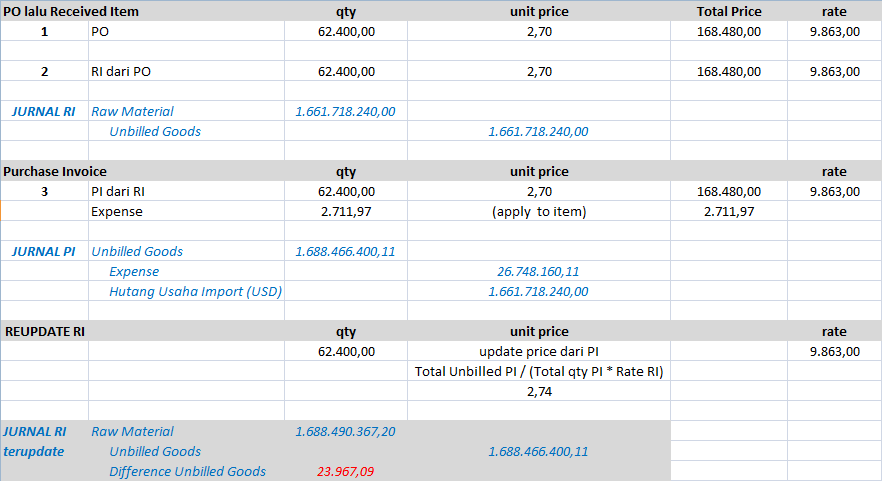
Contoh Perhitungan “Reupdate By Bill


Sebelumnya ada di bahas tentang Difference Unbilled Account mengenai kapan account tsb digunakan saat kita transaksi di ACCURATE dan setting apa yang membuat ada nilai yang teralokasi ke account tsb. Maka pada kesempatan kali ini seperti pada gambar dibawah ini adalah contoh jika kita memilih setting Reupdate by Bill.
Setup(Persiapan) | Preferences | Purchase(Pembelian) | Receive Item(Penerimaan Barang) dengan memilih Reupdate by Bill, dimaksudkan jika ada penambahan Cost saat pencatatan Faktur Pembelian/Bill atas Penerimaan Barang(RI), maka ACCURATE akan mengupdate Cost Masuk atas Persediaan yang masuk di tanggal RI. Pada gambar berikut ini dijelaskan :
ReupdateByBill


Menampilkan Form No. PI di preview Purchase Payment / Vendor Payment

Untuk menampilkan Form No. Purchase Invoice pada saat preview Purchase Payment / Vendor Payment Anda dapat mengikuti petunjuk berikut :
  •  Masuk ke menu Setup | Form Template lalu pilih Form Template “Purchase Payment” yang sudah dibuat.
  • Jika sudah berhasil terbuka pilih Design as Frf.
  • Lalu pilih Page 2,
  • Klik pada kotax IBX urutan ke-3 dari kiri,
  • Tekan F11 pada Keyboard,
  • Maka akan muncul Object Inspector,
  • Lalu double klik pada bagian kolom SQL,
  • 1
  • Maka akan muncul SQL editor, lalu silahkan tambahkan “, i.sequenceno” pada bagian Select,2
  • Jika sudah pilih tanda centang dan pilih menu File | Data Dictionary pilih Invoice dan buat variable baru dengan cara klik icon New Variable,3
  • Lalu akan muncul variable 1, silahkan bisa di ubah namanya menjadi FormNo.PI atau bebas,
  • Sambil masih menunjuk ke variable FormNo.PI (variable yang baru ditambahkan), dikolom Value yang ada disebelah kanan pilih ke DialogForm.APInvChq, lalu dibawahnya pilih SEQUENCENO“, klik Ok,4
  • Jika sudah pilih Close dan Save.
  • Masih tetap membuka Form template yang dimaksud, pilih tab Detail Lalu centang kolom yang ingin diubah menjadi kolom Form No. PI yang variablenya sudah dibuat seperti langkah diatas,5
  • Jika sudah, ubah urutan sesuai dengan yang ingin ditampilkan, lalu pilih tab designer, dan masukan variable yang sudah dibuat lalu pilih tanda centang, kemudian pilih close dan save.6

Share this:


Menampilkan keterangan “Reconciled” di Template Vendor Payment

Ketika sudah melakukan proses Reconsiliasi yang ada di ACCURATE pada salah satu transaksi, misalnya transaksi Purchase/Vendor Payment akan muncul keterangan “RECONCILED” tetapi tampilannya hanya pada screen saja. Jika ingin menampilkan juga pada saat melakukan Preview Vendor Payment tersebut, maka berikut langkah-langkah yang dapat dilakukan :
  • Dari menu Setup | Form Template lalu pilih desain template yang digunakan dan klik Designer.
  • Kemudian buka File | “Data Dictionary” dan buat new variable di folder “Invoice” dengan nama “ReconcileID” yang nilainya kita dapatkan dengan memilih “ReconcileID” dari “DialogForm.APCheq.
Data
Rec 1
  • Buat Memo baru (New Rectangle Object) dan isikan isinya dengan”[IF(ReconcileID<>0, 'RECONCILED', 'UNRECONCILED')].
Rec 3
  • Klik tanda ceklist untuk melakukan penyimpanan rumus tersebut.
  • Klik Close dan akan muncul keterangan Save Change To dan pilih Yes.
Setelah menjalankan langkah tersebut maka tampilannya ketika di Preview sebagai berikut ini :
Rec 2


Input Down Payment Penjualan Lebih dari 1 Kali Dari SO Yang Sama

Adakalanya Anda menjumpai dalam suatu proses transaksi penjualan, terjadi penginputan DP lebih dari satu kali dari SO yang sama, berikut ini langkah-langkah untuk menginput DP tsb.
  • Untuk proses input DP yang pertama seperti pada contoh cara input yang sudah ada di Solution Center, Anda dapat langsung membuat SO, isikan item yang akan dipesan oleh customer lalu klik tombol Down Payment untuk menampilkan Sales Invoice dengan Item DP, dan dibuatkan Sales Receipt untuk Pembayaran DP Pertama
  • Selanjutnya jika ada DP Ke-Dua, maka buka kembali SO yang sudah dibuat tersebut, kemudan klik Down Payment, maka akan tampil Sales Invoice kembali dengan Item Down Payment, dan isikan nilai DP ke-dua tsb, dan lanjutkan ke Sales Receipt untuk membuat pelunasannya.
  • Lakukan langkah yang sama jika ternyata lebih dari 2 kali DP.
  • Untuk proses settlement dari DP-DP ini, nantinya ketika SO tersebut ditarik ke DO, dan kemudian ke SI, maka nilai DP-DP tadi akan tampil di tab Down Payment dari Sales Invoicenya dengan rincian DP yang sudah dilakukan.
NB : Cara ini dapat dilakukan untuk DP Pembelian, tetapi prosesnya dimulai dari PO atau Pesanan Pembelian.