Jika muncul konfirmasi seperti dibawah ini pada saat melakukan
Proses Akhir Bulan(Period End) dari Activities | Periodic | Period End : “Akun default mata uang Realisasi L/R dan Unrealis L/R belum didefinisikan. Lihat “Preferensi” “
Hal ini dikarenakan ada Default Account yang belum diisi, untuk itu kita bisa cek dari Setup | Preferences | Currency Default Account.
Disana kita bisa pilih masing-masing Currency dan pastikan Default
account-account dibawahnya sudah sudah terisi semua. Setelah itu baru
kemudian kita lakukan Period End di periode yang dimaksud.
Sudah Period End, ada New FA belum diinput
Jika kita sudah lakukan Period End misal bulan Juni, tapi ada New
Fixed Asset yang belum diinput yang tanggal beli dan tanggal pakainya
adalah bulan Mei. Yang harus dilakukan :
1. Buat Fixed Asset baru tersebut dengan Aquitiotion Date dan Usage Date nya sesuai dengan kapan di beli dan mulai disusutkan.
2. Lakukan Period End ulang untuk bulan Mei dan bulan Juni (Activities | Periodic | Period End).
Apabila Anda baru pertama kali setup awal database, item DP (item dengan nomor -1), tidak muncul di menu Daftar Barang. Bagaimana cara untuk membuatnya, silahkan ikuti panduan di bawah ini.
Dari Menu List | Item, lalu klik New.
Pilih tipe item menjadi Non Inventory Part.
Isikan pada bagian Item No dengan -1
Kemudian pada bagian Item Description, isikan Down Payment, lalu klik OK.
Akan tampil konfirmasi seperti di bawah ini. Silahkan Anda klik OK, agar item DP dapat terbentuk.
Mengetahui IP Address Komputer
Apabila Anda menggunakan ACCURATE dengan lebih dari satu
komputer, maka informasi IP address komputer server, serta cara
mensettingnya sangat diperlukan. Berikut ini langkah-langkah untuk
mengetahui informasi IP address suatu komputer, cara mengetahui 2
komputer atau lebih sudah saling terkoneksi dan juga cara mensetting ip
address komputer.
Untuk mengetahui IP Address suatu komputer caranya dari Start di Windows, klik Run kemudian ketikkan cmd lalu OK.
Akan tampil layar hitam seperti pada contoh gambar dibawah, kemudian pada kursor yang bergerak ketikkan ipconfig lalu Enter
Pada layar tsb akan diinformasikan
IP address dari komputer Anda, sebagai contoh dari gambar diatas, IP
address nya adalah 192.168.1.219
Selanjutnya, apabila Anda ingin mengetahui satu atau dua komputer
apakah sudah ada koneksi jaringan atau belum, langkah-langkahnya sama
seperti Anda mengetahui ip address, tetapi yang Anda ketikkan adalah ping “IP dari komputer yang akan Anda tes sudah ada koneksi dengan komputer Anda atau belum”.
Ketikkan ping (ip address komputer yang dituju). Sebagai contoh dari
komputer A, yang ber IP kan 192.168.1.123 ingin mengecek koneksi dengan
komputer yang ber IP kan 192.168.1.219, maka format pengetikannya ping
192.168.1.219
Jika dikonfirm Reply, berarti kondisi 2 komputer tersebut sudah terhubung, tetapi jika dikonfirmasi Request Time Out ataupun Destination Host Unreachable,
berarti kedua komputer tersebut belum terhubung. Anda dapat mengecek
kabel LAN atau Wireless Anda apakah sudah terhubung dengan benar.
Selain itu apabila Anda ingin mensetting IP address komputer Anda, maka Anda dapat mensettingnya dari menu Start | Control Panel, lalu pilih Network Connection, selanjutnya pada bagian LAN atau Wireless Network Connections klik kanan pilih Properties, akan muncul tampilan seperti pada gambar, klik pada bagian TCP/IP, lalu dibagian IP address dan Subnet Mask
silahkan Anda tentukan. (Untuk proses ini sebaiknya dilakukan oleh
bagian IT perusahaan Anda atau yang memahami masalah jaringan).
Cara Mengirimkan Database Kepada Customer Support ACCURATE Via Email.
Pada suatu ketika Customer Support ACCURATE membutuhkan database
dari Customer untuk mengecek permasalahan yang dilaporkan. Contohnya
permasalahan kerusakan data ataupun hal lain yang memerlukan database
agar dapat segera diketahui penyebabnya.
Langkah-langkah apa yang harus Anda lakukan apabila diminta oleh
Customer Support untuk mengirimkan database, berikut ini adalah prosedur
yang harus Anda lakukan.
Jika permasalahan tsb bukan kerusakan data, artinya database asli
masih dapat dibuka secara normal, silahkan lakukan proses backup. Dari
menu File | Backup, kemudian tentukan lokasi tempat dan nama backupnya, lalu klik OK.
Setelah dikonfirm Sukses, silahkan kompres file GBK hasil backup
tadi dengan Winrar atau Winzip. Caranya dari Windows Explorer, Anda
menuju lokasi file GBK tsb, lalu klik kanan pilih Add To Archive.
Tentukan tipe pilihannya RAR atau ZIP kemudian klik OK. (Dalam kasus
data sudah tidak bisa dibuka, dan kita tidak bisa juga melakukan
langkah pertama diatas, kita langsung ke Windows Explorer dimana lokasi
database ACCURATE berada dan temukan file gdb dan gbk terakhir untuk
dapat di zip dan dikirimkan ke Support.)
Setelah berhasil, akan dikonfirmasikan link untuk mendownload dan
menghapus file tsb. Silahkan informasikan link download dan delete nya
dengan mengcopy ke badan email yang akan dikirimkan kepada Customer
Support.
Selanjutnya kirimkan email konfirmasi kepada Customer Support yang berisi informasi permasalahan dan link databasenya.
Catatan : Apabila permasalahan tsb dikarenakan kerusakan database dan
alternatif yang telah diinformasikan oleh Customer Support adalah
mengirimkan file GDB atau Master Database nya, maka lakukan langkah yang
sama dengan cara diatas, tetapi untuk file yang di kompress adalah file
GDB asli atau master yang sedang mengalami kerusakan. Selanjutnya
kirimkan link download dan delete nya kepada kami setelah berhasil
diupload.
Memasukkan Serial Number(SN) Dengan Cara Import dari Excel Pada Item dengan Fitur SN.
Pada ACCURATE versi 4, terdapat fitur untuk Manage Serial Number.
Proses input serial number ada yang sifatnya Force (Harus Input SN pada
Transaksi) dan ada juga pilihan selain Force, yaitu dengan melepas
centangan Force SN pada Tab Inventory Control dari suatu item.
Ilustrasinya seperti gambar dibawah ini. Dalam contoh ini kami
sertakan juga transaksi tsb adalah transaksi saldo awal, dengan
kuantitas barang sebanyak 10 unit.
Ketika terjadi transaksi masuk, ACCURATE tidak langsung meminta
Serial Number dari item tsb. Selanjutnya untuk memasukkan SN dari item
tadi melalui file excel, berikut ini langkah-langkahnya.
Siapkan excel yang akan diimport
dengan format seperti pada gambar. Karena jumlah kuantitas barang ada 10
unit, maka isikan jumlah SN sebanyak 10 unit.
Selanjutnya dari menu utama ACCURATE Activities | Inventory | Serial Number Transaction Entry,
tentukan Transaction Type nya. Karena saldo awal, maka akan membentuk
transaksi Inventory Adjustment, silahkan pilih Tipe Transaksi adalah Inventory Adjustment.
Pada bagian Transaction No, isikan nomor inventory adjustment yang terbentuk dari saldo awal item tsb.
Pada bagian Item, ACCURATE secara otomatis akan menampilkan
item-item yang ada pada inventory adjustment tsb, mulai dari informasi
Nomor barang, Nama Barang dan informasi lainnya. Klik pada bagian Kolom
Serial Number sehingga akan muncul tampilan seperti pada gambar. Ikuti
proses tsb mulai dari langkah 1, 2 dan 3, lalu klik Open dan Extract.
Setelah klik Extract akan tampil seperti pada
gambar dibawah ini. Silahkan Anda klik kanan Delete pada bagian judul
kolom, dan mappingkan item no dengan item no dan serial number dengan
serial number.
Setelah selesai, klik Import dan pastikan tampilan seperti pada gambar, kemudian klik OK dan Save and Close.
Di pencatatan manufaktur di kenal Standard Cost dan Actual Cost.
Standard Cost diperoleh dari formula produksi untuk membuat suatu
produk, sedang Actual Cost adalah biaya real yang dikeluarkan untuk
membuat produk tsb. Mengapa beda? karena saat proses produksi ada
kemungkinan terjadi penyimpangan(variance) dari formula yang sudah
dibuat, baik di pemakaian bahan baku atau biaya overhead.
Seperti informasi di flow manufaktur di ACCURATE, ACCURATE menggunakan Actual Cost saat :
Material Release atas pengeluaran Bahan(mengikuti cost FIFO atau Average tergantung metode yang di gunakan data tsb) dan
Pembahasan kali ini tentang alokasi biaya sebagai biaya produksi saat
period end. Agar saldo suatu akun biaya dapat dialokasikan ke biaya
produksi maka perlu mencentang pilihan “Allocation for Production”
seperti pada gambar dibawah ini dari Daftar Akun.
List | Chart of Account, disetiap akun tipe Biaya(Expense) & Biaya Lain(Other Expense).
Dengan begitu biaya-biaya tsb akan muncul berikut dengan saldo
periode yang sedang di period end untuk dapat dialokasikan sebagai biaya
aktual produksi. Akun-akun biaya tersebut akan ditampilkan di bagian
Production Alocation Cost, kolom-kolom yang perlu diketahui disini :
% Alloc, isi dengan berapa % dari total Biaya periode tsb yang akan di alokasi sebagai Biaya Aktual Produksi.
Allocated Amount, jika bukan dalam persentase kita juga bisa menentukan langsung berapa nilai yang akan di alokasikan ke biaya aktual produksi.
Allocate, centang untuk mengalokasikan ke biaya produksi.
Auto Calc, centang jika diharapkan ACCURATE yang
menghitung otomatis distribusi biaya tsb ke masing-masing work order(WO)
yang masih outstanding dan menggunakan akun biaya tsb di Conversion
Cost nya.
Activities | Periodik | Period End. Tentukan periode dan tahun yang akan di period end.
Gambar dibawah ini contoh jika kita pilih Auto Calc sehingga ACCURATE
otomatis mendistribusikan saldo biaya yang dialokasikan ke produksi ke
masing-masing WO. Tampilkan dengan cara double-click di baris akun Biaya
yang dimaksud.
Perhitungan AUTO CALC
Perlu diketahui WO yang akan mendapat distribusi biaya aktual dari akun biaya yang ada di period end adalah :
WO yang masih outstanding sampai dengan periode yang sedang di period end.
WO yang Conversion Cost nya menggunakan akun biaya yang sedang dialokasikan di period end.
Cara
perhitungannya Auto Calc secara proporsional, dengan contoh diatas
dimana WO outstanding hanya dua yaitu WO 1001 dan 1002 maka, Namun
demikian kita masih bisa mengganti manual nilai hasil Auto Calc tsb
jika diperlukan, dengan mengganti nilai hasil Auto Calc yang ada di
kolom Amount disetiap baris WO di tampilan period end.
REPORT
Alokasi biaya aktual ke masing-masing WO saat period end dapat
dilihat hasil nya di Report | Index to Report | Manufacturing Reports |
Variant Production By WO, di baris Perio untuk setiap WO nya.
Apa fungsi option “Default” di Bill of Material(BOM)
Saat kita membuat Bill of Material(BOM)/Formula Produksi dari Activities | Manufacture | Bill of Material, dibagian atas form BOM terdapat Option Default. Untuk Bill of Material yang dicentang bagian Default nya, maka BOM/Formula Produksi ini yang akan digunakan saat kita Select SO di form Work Order(WO).
Dimaksudkan jika kita punya lebih dari satu Formula(BOM) untuk satu
item Barang Jadi, maka saat kita Select SO dari pesanan Barang Jadi tsb,
yang akan otomatis dipakai adalah formula dari Bill of Material yang
dicentang bagian Default nya.
Flow Aktivitas Manufaktur
Persiapan penggunaan modul Manufaktur :
Aktifkan Fitur Manufaktur dari Setup | Preferences | Feature | Manufacturing Module. Kemudian Lengkapi Production Default Account dari Setup | Preferences | Production Def. Accnt untuk Expense Account, WIP dan Variance Expense.
Daftarkan semua item barang Bahan Baku(Raw Material), Bahan
Penolong(Subsidiary Material), Barang Setengah Jadi(WIP Material) dan
Barang Jadi(Finished Goods Material) dari List | Items.
List | Manufactures | Standard Items Cost, Tentukan
Standard Cost untuk setiap item barang Raw Material dan Subsidiary
Material. Standard Cost ini yang akan membentuk Cost Barang Jadi hasil
Produksi memperhatikan Efektif Date yang berlaku juga.
List | Manufactures | Conversions Cost. Untuk
biaya-biaya yang akan menambah Cost Barang Jadi, seperti Biaya Tenaga
Kerja dan Overhead, kita bisa listingkan disini, contoh: Upah Mandor
yang account nya kita pilih ke akun Biaya Upah Produksi misal nya.
List | Manufactures | Standard Conversions Cost. Tentukan Standard Cost untuk masing-masing Conversion Cost yang akan berkontribusi menentukan Cost Barang Jadi hasil Produksi.
List List | Manufactures | Bill of Material(BOM)
atau Formula Produksi, Disini kita buat Formula Produksi dari
Product-product yang akan di produksi. Formula Produksi terdiri dari
Material dan Conversion Cost(jika ada dan mau ditambahkan ke cost
Product barang jadi).
Selesai Persiapan, berikutnya pencatatan aktifitas Produksi :
Activities | Manufacture | Work Order(WO). Setiap
ada pekerjaan untuk membuat suatu produk, kita membuat Surat Perintah
Kerja(WO), disini kita tentukan mau membuat Barang apa dengan memilih
item dan Formula yang mau dibuat atau Select SO(membuat barang yang
dipesan Customer). Jika Select SO otomatis Formula BOM yang diambil
adalah Bom Default. Standar Cost yang digunakan by default adalah sesuai Standard Cost yang efektif berlaku saat itu dililhat dari Efektif Date Standard Item dan Conversion Cost, namun saat di WO ini juga kita bisa rubah Formula yang sudah dipilih atau otomatis tampil tsb, baik rubah Qty dan Cost juga Item yang akan digunakan apakah ada yang akan ditambah atau dikurang.
Activities | Manufacture | Material Release. Saat
ada pengeluaran bahan baku untuk produksi, kita catat di Material
Release dengan memilih WO mana yang sedang akan dikeluarkan Bahan
Produksi nya untuk menambah saldo account WIP dan memotong stok
persediaan bahan. Jurnal yang terbentuk disini (Dr)WIP pada (Cr) Inventory Raw Material, Subsidiary atau akun Persediaan Barang Setengah Jadi.
Activities | Manufacture | Product and Material Result.
Saat barang sudah selesai di produksi dan akan dimasukkan ke gudang
untuk menambah stok Barang Setengah Jadi atau Barang Jadi hasil
produksi, kita catat di Product and Material Result. Product and
Material Result juga digunakan untuk mencatat pengembalian bahan baku sisa produksi. Jurnal yang terbentuk disini (Dr)Inventory Finish Good atau akun Persediaan Barang Setengah Jadi pada (Cr)WIP.
Setiap akhir bulan setelah selesai input semua transaksi di periode tsb, lakukan Period End dari Activities | Periodik | Period End. Disini kita mengalokasikan Biaya-Biaya Actual Produksi,
Biaya-biaya Actual yang di alokasikan saat Period End ini berkontribusi
menambah WIP Actual(Material Release +Biaya²Actual). yang oleh ACCURATE
akan di compare dengan WIP Standard(Product and Material Result) yang
variance nya akan di alokasikan ke Variance Expense
account. Karena modul Manufaktur ACCURATE menggunakan Standar Cost,
berikut ini gambaran kapan Standard dan Actual Cost digunakan dan di
alokasikan ke akun WIP.
Share this:
Rabu, 23 Juli 2014
SERVER NOT READY(SERVER BELUM SIAP)
Saat buka database gdb di ACCURATE muncul konfirmasi,
“SERVER NOT READY
Please ensure that your firebird on server LOCALHOST can listen on port 3051
Your computer may be behind firewall
Firebird not started yet”
Disini ada 2 kemungkinan yang menyebabkan munculnya konfirmasi tsb :
Firebird tidak running
Jaringan(Network client ke Server)
Firebird tidak running
Firebird yang adalah database yang digunakan ACCURATE harus
terinstall dan running statusnya di komputer tempat file data .gdb
disimpan(komputer server). Untuk itu kita bisa cek ke komputer tempat
data GDB disimpan ke Start | Control Panel | Administrative Tools | Services, cari Firebird pastikan statusnya Started. Jika tidak ditemukan Firebird di Services, kemungkinan Firebird belum
terinstall, install Firebird terlebih dahulu menggunakan Installer(file
Setup) ACCURATE dengan memastikan option Server tercentang saat penginstallan. Setelah itu coba buka data kembali.
Jaringan(Network Client ke Server)
Setelah memastikan Firebird Running di komputer Server tapi saat buka data masih muncul pesan “Server not Ready”, hal yang perlu diketahui Terjadi di komputer mana?Berikut ini beberapa kemungkinan dan cara pengecekannya :
Server bisa buka, tapi semua Client yang mau buka data ke komputer Server dengan cara Remote tidak bisa.
Pastikan saat buka secara Remote dari komputer Client untuk Server Name kita sudah isi dengan IPAddress komputer Server
yang benar. Cara mengetahui berapa IPAddress komputer server, di
komputer tempat data yang akan dibuka(server) lakukan IPConfig dari Start | Run, ketikkan cmd lalu enter, ditampilan CPrompt ketikkan ipconfig
lalu enter, akan diinformasikan berapa nomor IPAddress komputer server
tsb, jika ternyata tadi waktu buka data salah IPAddress nya, silahkan
dicoba lagi buka data dengan IPAddress server yang seharusnya. Untuk pengetikkan alamat data .gdb saat kita remote dari Client ke
Server, cara pengetikkannya seperti kalau kita di komputer local server,
jadi kalau data ada di drive C server maka kita langsung ketikkan
C:\dstnya..gdb. Jadi tidak perlu melakukan mapping drive atau folder
tempat data, karena kita tidak bisa menggunakan hasil mapping tsb. Jika sudah mengettikan IPAddress dan alamat yang benar masih muncul konfirmasi yang sama, dari komputer Server kita ke Start | Control Panel | Windows Firewall, pastikan disana kita pilih OFF,
lalu coba buka data kembali. Jika berhasil buka data dan kita mau
Windows Firewall kondisinya ON, kita bisa buat Exception caranya
silahkan klik disini.
Server dan beberapa Client bisa buka, tapi hanya Client tertentu saja tidak bisa buka.
Jika hanya client tertentu saja yang tidak bisa buka data dengan
konfirmasi Server not Ready, pastikan waktu buka data untuk pengetikkan
IPAddress Server dan Alamat data sudah sama caranya seperti komputer
client yang lainnya. Untuk mengetahui IPAddress server dan alamat yang
sudah dibuka komputer Client yang lainnya, kita bisa lihat tampilan
komputer Client yang lain yang sudah berhasil buka data, dibagian paling
atas tampilan ACCURATE terdapat informasi Remote nya ke IP berapa dan
berikut alamat file gdb nya. Selain itu pastikan koneksi jaringan komputer client yang tidak bisa
buka data ini sudah terhubung dengan baik, cara pengecekkannya kita ping ke komputer Server dari komputer Client tsb ke Start | Run, ketikkan cmd lalu enter, ditampilan cPrompt ketikan ping ipaddress server, contohnya ping 192.168.1.10 lalu enter, pastikan konfirmasinya adalah Reply. Kalau konfirmasi yang keluar Request Time Out
silahkan di cek kembali koneksi jaringan komputer client tsb, misal
kable LAN yang colok ke PC atau ke HUB ada longgar bisa coba di cabut
colok kembali. Jika ping sudah Reply seharusnya waktu buka data dengan
IP dan alamat data di server yang benar sudah bisa buka data.
Server(komputer tempat data) sendiri buka tidak bisa dan semua komputer Client juga jadi tidak bisa buka data.
Selain pastikan Firebird statusnya sudah running, lakukan langkah berikut :
Dissable/matikan antivirus yang running di komputer server atau
kalau perlu di uninstall bersih dulu antivirus yang ada di server, lalu
coba buka data kembali. Hal ini dilakukan barangkali ada Firewall bawaan
dari Antivirus yang memblok Port yang digunakan ACCURATE yaitu port
3051 dan 3052. Jika tahu cara buat exception di antivirus tsb silahkan
buka permission untuk port tsb.
Pastikan IPAddress di komputer server sudah di setting. Bisa di cek dengan cara ping localhost dari cPrompt, dan kalau kita ketikkan ipconfig di cprompt tsb informasi IPAddress nya keluar.
Different
Jika pada saat buka database muncul konfirmasi “Different Firebird version, please upgrade your Firebird.”,
artinya bahwa database yang sedang kita buka pernah dibuka dengan
Firebird diatas dari Firebird yang sekarang ini terinstall di komputer
tempat data yang sedang dibuka tsb. Kemungkinan komputer tersebut baru saja di install ulang Accurate nya
tapi ternyata terinstall dengan Firebird versi yang lebih rendah di
banding yang biasa di pakai untuk membuka database tsb. Atau barangkali
data yang sedang dibuka adalah hasil kiriman atau copy-an dari tempat
lain yang Firebird versi nya lebih tinggi. Solusinya adalah kita install Firebird yang versi nya sama dengan
atau lebih tinggi dari versi Firebird yang pernah membuka database tsb. Untuk mengetahui versi Firebird yang digunakan, dari komputer tempat
data disimpan ke Start – Control Panel, double-click Firebird. Atau mudahnya sekaligus upgrade, kita install pakai versi rilis yang
terakhir dari versi yang kita gunakan, harusnya akan diinstall versi
Firebird terakhir yang digunakan Accurate. Misal kita gunakan v3 maka
install v3 rilis terakhir, atau jika kita menggunakan v4, gunakan
installer versi 4 rilis terakhir, jadi sekaligus upgrade ke versi rilis
terbaru. Installer bisa di download dari bagian Download. Untuk cara upgrade minor silakan
Jika pada saat Finishing To Item dari List | Job Costing, edit
Job Costing yang mau dimaksud lalu klik Finishing, pilih To Item waktu
pilih item muncul konfirmasi : “Anda tidak dapat menyelesaikan pesanan yang ada di dalam Pembiayaan Pesanan. Silakan pilih Barang yang lain!”
atau “You Cannot Roll Over into Items that exists in this Job Cost. Plese select another item!”
Ini dikarenakan kita Roll Over atau Finishing ke No Item yang dipakai di Form Job Costing yang sedang di Finishing.
Contoh di form Job Costing kita masukkan item A, B dan C. Waktu
Finishing kita tidak bisa memilih item A, B atau C, harus di Finishing
JOB COSTING OUTSTANDING SETELAH CUTOFF
Proses Cutoff dari menu File – Cutoff Company tidak membawa masing-masing Job Costing Outstanding ke data hasil Cutoff. Yang
dibawa ke data hasil cutoff berupa saldo Account WIP(Barang Dalam
Proses) di Neraca, total dari semua Job Costing yang masih belum selesai
proses(Outstanding) .
Yang harus dilakukan untuk melakukan Finishing dari masing-masing JC adalah :
Activities – Inventory – Inventory Adjustment
Adjustment Account pilih ke account Work In Process(Barang dalam Proses)
Centang Value Adjusment
Pilih Item Barang Jadi hasil dari proses Finishing dari satu Job
Costing, dan isi New Qty sejumlah (CurrentQyt + Qty hasil Finising JC),
isi New Value dengan (Current Value + Total Cost satu JC). Total Cost satu JC dilihat dari Total Cost satu JC di data sebelum Cutoff .
Save&Close
Cara Lain atau jika kita masih mau ada penambahan bahan baku dan biaya di Outstanding JC tsb, yang kita lakukan di data setelah Cutoff :
Activities – Job Costing , kita buat JC baru.
Job Cost Account pilih account WIP
Expense Account pilih account WIP juga dan isi jumlah rupiah sebesar saldo awal dr JC tersebut sesuai didata sebelum Cutoff.
Jika diperlukan ada penambahan bahan baku dan item silakan ditambahkan seperti biasa di Tab Item dan Expense.
Untuk Finishing edit Job costing tersebut lalu klik button Finishing.
Custom Field yang dapat kita temukan di setiap Item yang ada di List | Items,
berfungsi untuk memberi keterangan tambahan item bersangkutan sehingga
bisa ditampilkan di Invoice saat item tsb dipilih. Contoh keterangan
untuk Warna, Ukuran, Merk, dll, dapat juga berupa angka yang dapat di jumlah.
Berikut ini dijelaskan bagaimana kita mengatur agar Custom
Field(Reserved) dapat ditampilkan di layar dan juga di hasil cetak
Invoice :
Setup | Form Template | Sales Invoice, edit template yang dimaksud, di halaman DETAIL terdapat Reserved 1 sd 10.
Centang bagian Screen(Layar) pada baris Reserved yang ingin
ditampilkan di layar untuk kita dapat input keterangan di kolom tsb.
Centang bagian Print(Cetak) untuk ditampilkan di hasil preview&cetak
faktur.
Bagian Name dibaris Reserved yang dimaksud ganti dengan judul kolom yang di harapkan tampil di Screen(layar).
Order adalah urutan kolom dari kiri kekanan bagian Detail item,
mulai dari 0 dst nya, 0 adalah paling kiri. Silahkan dirubah urutan
Order jika diperlukan.
Klik tombol Designer untuk mengatur lebar masing-masing kolom bagian Detail.
Bisa juga keterangan yang diinput di kolom Reserved di letakkan di
kolom yang sudah ada, misal dibawah atau disamping [Item Description],
jika penggunaannya seperti ini, tidak perlu centang bagian Print di DETAIL (langkah 2 diatas), kita cukup menambahkan variable [Reserved1] di kolom Item Description.
Close Designer dan pilih Yes untuk konfirmasi simpan perubahan.
Designer Invoice
Jika keterangan di kolom Reserved1 dan Reserved2 ingin ditampilkan setelah Item Description.
Tampilan Screen(Layar) Invoice setelah centang Screen Reserved1 di template.
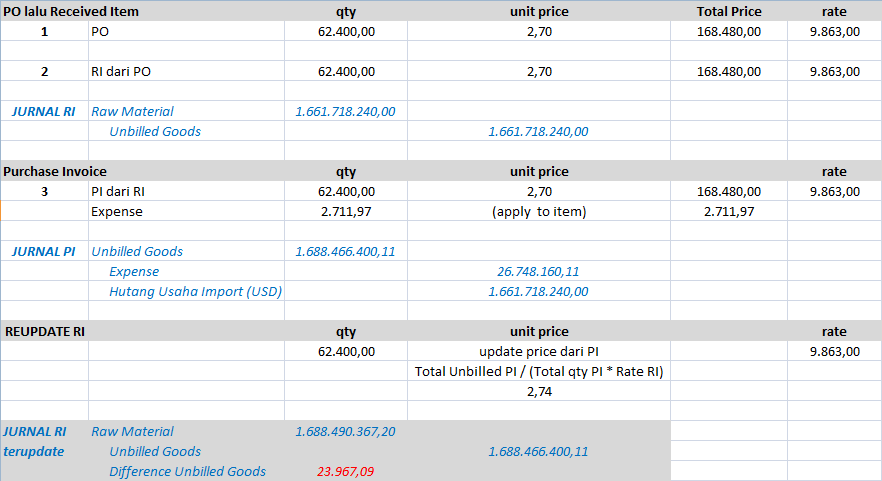
Sebelumnya ada di bahas tentang Difference Unbilled Account
mengenai kapan account tsb digunakan saat kita transaksi di ACCURATE
dan setting apa yang membuat ada nilai yang teralokasi ke account tsb.
Maka pada kesempatan kali ini seperti pada gambar dibawah ini adalah
contoh jika kita memilih setting Reupdate by Bill. Setup(Persiapan) | Preferences | Purchase(Pembelian) | Receive Item(Penerimaan Barang) dengan memilih Reupdate by Bill,
dimaksudkan jika ada penambahan Cost saat pencatatan Faktur
Pembelian/Bill atas Penerimaan Barang(RI), maka ACCURATE akan mengupdate
Cost Masuk atas Persediaan yang masuk di tanggal RI. Pada gambar
berikut ini dijelaskan :
LAPORAN KAS BANK YANG ADA YANG DAPAT MENAMPILKAN AKUN LAWAN DARI TRANSAKSI YANG BERKAITAN DENGAN KAS
Bapak
Ahmad sebagai Finance dari PT Alkaline setiap hari nya menginput
transaksi pelunasan atau pembayaran Invoice termasuk biaya-biaya yang
berkaitan dengan Kas Bank. Karena banyaknya transaksi yang sudah
diinput kendala yang dihadapi oleh Pak Ahmad sulitnya mencari report
yang dapat menampilkan akun lawan beserta no transaksi yang berkaitan
dengan akun Kas Bank tsb. Karena kalau melihat dari laporan Buku Bank
tidak dapat terlihat akun lawan dari akun Kas Bank nya. Selain itu Pak
Ahmad ingin ketika atasannya meminta pertanggungjawaban dari uang Kas
bank yang sudah masuk atau keluar setiap bulan digunakan untuk akun apa
saja, Pak Ahmad sudah bisa langsung berikan report tsb dalam waktu
cepat dan juga sebagai acuan untuk membuat budget akun Kas Bank di
bulan berikutnya.
Report yang diinginkan oleh Pak Ahmad dapat dilihat dari menu Report| Index to Report| Cash Bank | Cash Flow by Account. Berikut cara modifikasi reportnya:
Di menu Report | Index to Report |Cash Bank| Cash Flow By Account, filter tanggalnya sesuai dengan tanggal yang diinginkan.
Klik Modify akan muncul Report Format. Pilih Page Setup& Fonts dibagian Orientation pilih Landscape.
Masih di tampilan Report Format pilih Analysis, centang untuk Show Report as Analysis Model akan muncul tampilan Row Axis dan Coloumn Axis.
Pada Row Axis di bagian Coloumn nya pilih Bank Name dan klik dibagian Multi Coloumn. Lalu pilih Account Name, Date, dan Description .
Pada Coloumn Axis pilih Source Type dan di Data Fields centang Amount lalu klik Ok.
Setelah kita click link installer yang mau di download, maka kita harus mengisikan email dan nama terlebih dahulu ke halaman “https://secure.payglobalone.com/“
Ke alamat email tersebutlah yang nantinya akan dikirimkan kode otorisasi yang harus di input kembali ke halaman “https://secure.payglobalone.com/” pada bagian “Authorize Your Payment”.
Kemudian ke alamat email tersebut juga akan dikirimkan email lagi
yang berisi link untuk bisa dipakai mendownload file yang diinginkan.
Uninstall
Berikut ini cara uninstall bersih ACCURATE :
Dari C:\Program Files\CPSSoft\ACCURATE, double klik Unwise.exe pilih Custom - Next – Select All – Next.. – Yes to All.
Pilih Start | Control Panel | Firebird, double klik lalu klik stop kemudian hapus program Firebirdnya dari C:\Program Files, klik kanan Delete di folder Firebird.
Start | Run | Regedit, disana ke HKEY local machine | Software |Cpssoft | hapus folder ACCURATE, dan lakukan juga di HKEY current user |Software | Cpssoft | hapus folder ACCURATE.
Selanjutnya restart komputernya, lalu instal ulang
ACCURATE nya, pastikan sewaktu install tidak ada konfirmasi error, jika
ada mohon informasikan error tersebut melalui email di support@cpssoft.com.
Menghilangkan Firebird dari Control Panel setelah Uninstall Accurate
Setelah Uninstall Accurate, lalu hapus Folder Firebird di
C:\Program Files, tapi di Control Panel masih ada Firebird dengan Status
Not Installed, cara menghilangkan Firebird dari Control Panel :
Dari Windows Explorer
Ke c:\Windows\System32, cari file firebird.cpl.
Hapus file firebird.cpl tsb. Harus nya di Control Panel sudah tidak tampil lag
Could Not Initialize Installation (CRC)
Could Not Initialize Installation (CRC) pada saat Installasi atau pada saat mau menjalankan Installer Accurate, hal ini dikarenakan file Setup/Installer tsb corrupt.
Jadi jika file tsb adalah hasil download, lakukan download ulang dan coba lagi jalankan Installer hasil download tsb.
Jika hasil copy file setup nya, copy ulang atau pastikan di komputer
lain juga bisa dijalankan file instaler tsb, jika tidak bisa juga,
download installer dari website http://www.cpssoft.com Installer versi berapa yang dibutuhkan.
Merubah Port yang digunakan ACCURATE v4
Port yang digunakan Accurate v4 adalah 3052, jika kita bermaksud merubah port tersebut menjadi Port 3053 misalnya, maka bisa dicoba langkah sbb :
Ke alamat folder Firebird di install, yang biasa ada di C:\Program Files\Firebird\ buka file “Firebird.conf“.
Cari bagian : #RemoteAuxPort = 0
Ganti menjadi : RemoteAuxPort = 3053
Lalu coba buka data seperti biasa dari Server dan Client.